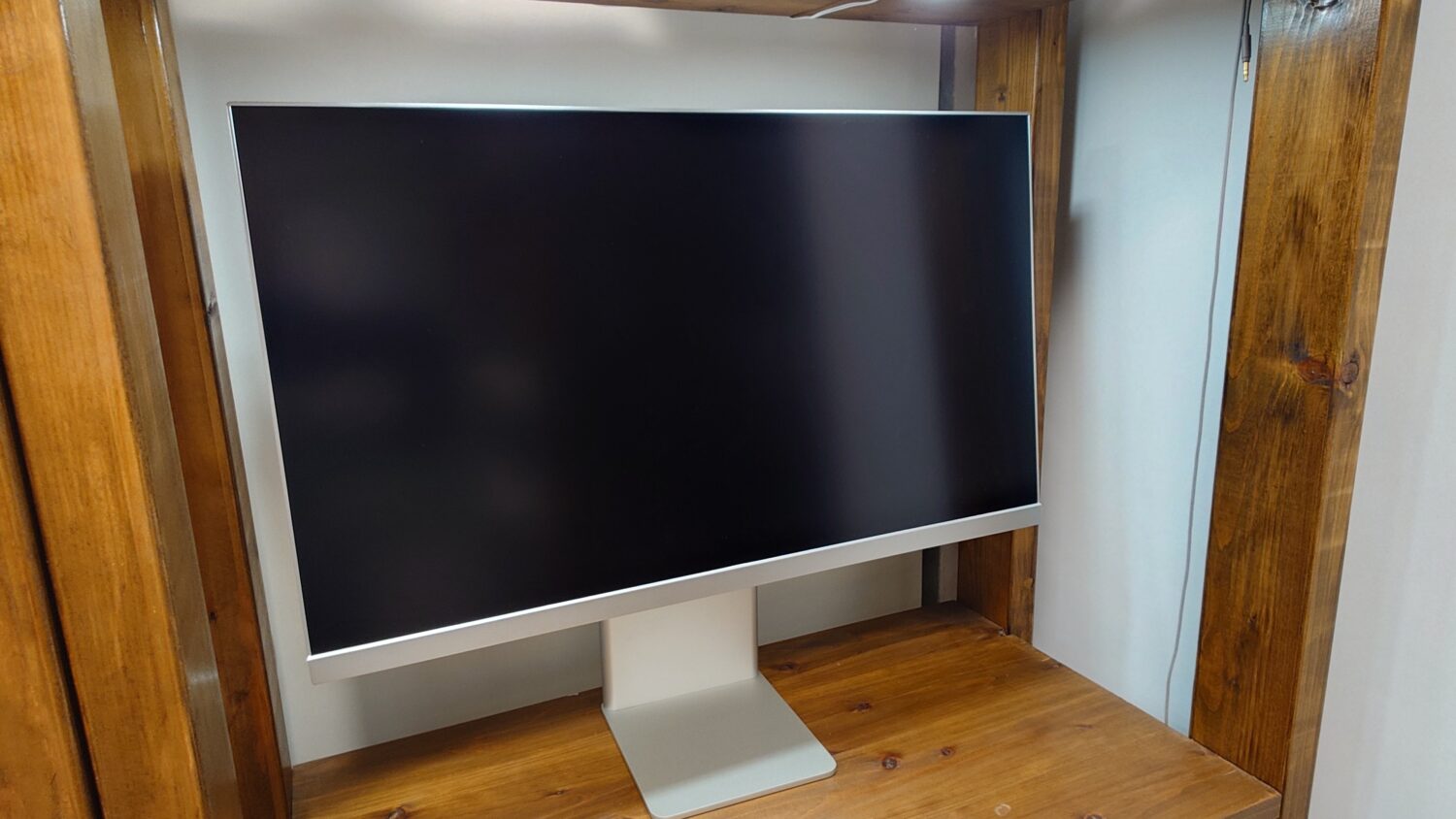
中国製モニターは、値段が手頃で機能もよさそうでも、「買っても本当に大丈夫?」と悩む人が多いと思います。
BenQやIO DATA、DELLなど、もう少し予算を足せば選べるモニターもありましたが、欲しい機能が足りなかったり、価格がネックだったり。
今回私はcocoparのS-4K27CというモニターをAmazonのセールで32,999円で購入し、MacBook Air M5とWindows PCにつないで使ってみました。Macでは付属USB-Cケーブル1本で映像表示と充電を確認でき、自分で撮影した写真では画質の向上を感じています。
使い始めてまだ日は浅いものの、今のところ購入してよかったと感じます。
Windowsでは4K・60Hzで問題なく表示でき、文字は鮮明で、自分で撮影した写真も以前のモニターよりきれいに見えました。MacBook Airでも付属のUSB-Cケーブル1本で映像表示と充電ができています。一方で、スタンドの接合部分にはガタつきがあったり、MacBook Airの内蔵画面とは色の見え方にも違いがありました。価格を考えると満足できる買い物ですが、安いからといって欠点がないわけではありません。
この記事では、実際に使って分かった表示品質や接続の使い勝手、よかった点と気になった点を紹介します。
※以下は、使い始め約1日時点の使用記録です。
S-4K27Cを選んだ理由:予算内で4KとUSB-Cを備えていた
4Kモニターは、パソコンを新調する前からずっと欲しいと思っていました。どうせ買うなら、WindowsだけでなくMacBook Airでも使えるものにしたい。そんな条件で選んだのがS-4K27Cです。
購入時に比べたほかの機種は1万円ほど高かったり、USB-Cがなかったり、欲しい端子が揃っていなかったりしました。その点、この機種はUSB-Cに加えてDisplayPortとHDMIもあり、自分の使い方に合っていました。
シルバーの外観も決め手の一つです。Windows機もシルバーの丸みのあるケースなので、並べるなら同系色のほうが合いそうです。DCI-P3 98%、450cd/㎡という公表スペックや無輝点保証の案内、Amazonから出荷される点も購入を後押ししました。
本当は、2台のパソコンの映像を1つの画面に分けて表示できる機種も欲しかったのですが、そこまで求めると値段が上がります。今回は予算を優先しました。
主な仕様と付属品
メーカー公表の主な仕様は、次のとおりです。
- 画面:27インチ、IPS、非光沢
- 解像度:3840×2160
- リフレッシュレート:60Hz
- 映像入力:USB-C、DisplayPort、HDMI
- USB-C給電:最大65W
- 色域:DCI-P3 98%
- 輝度:450cd/㎡
色域や輝度はメーカー公表値で、今回自分で測定した数値ではありません。
使用したのは、4060 Tiを搭載したWindows PCとMacBook Air M5です。WindowsはDisplayPort、MacBook Airは付属のUSB-Cケーブルで接続しました。
付属品には、DisplayPort、HDMI、USB-Cの各ケーブルと電源ケーブルが入っていました。映像用の3本はそれぞれ約1m。種類が一通り揃っていて、ケーブルについては至れり尽くせりだと感じました。
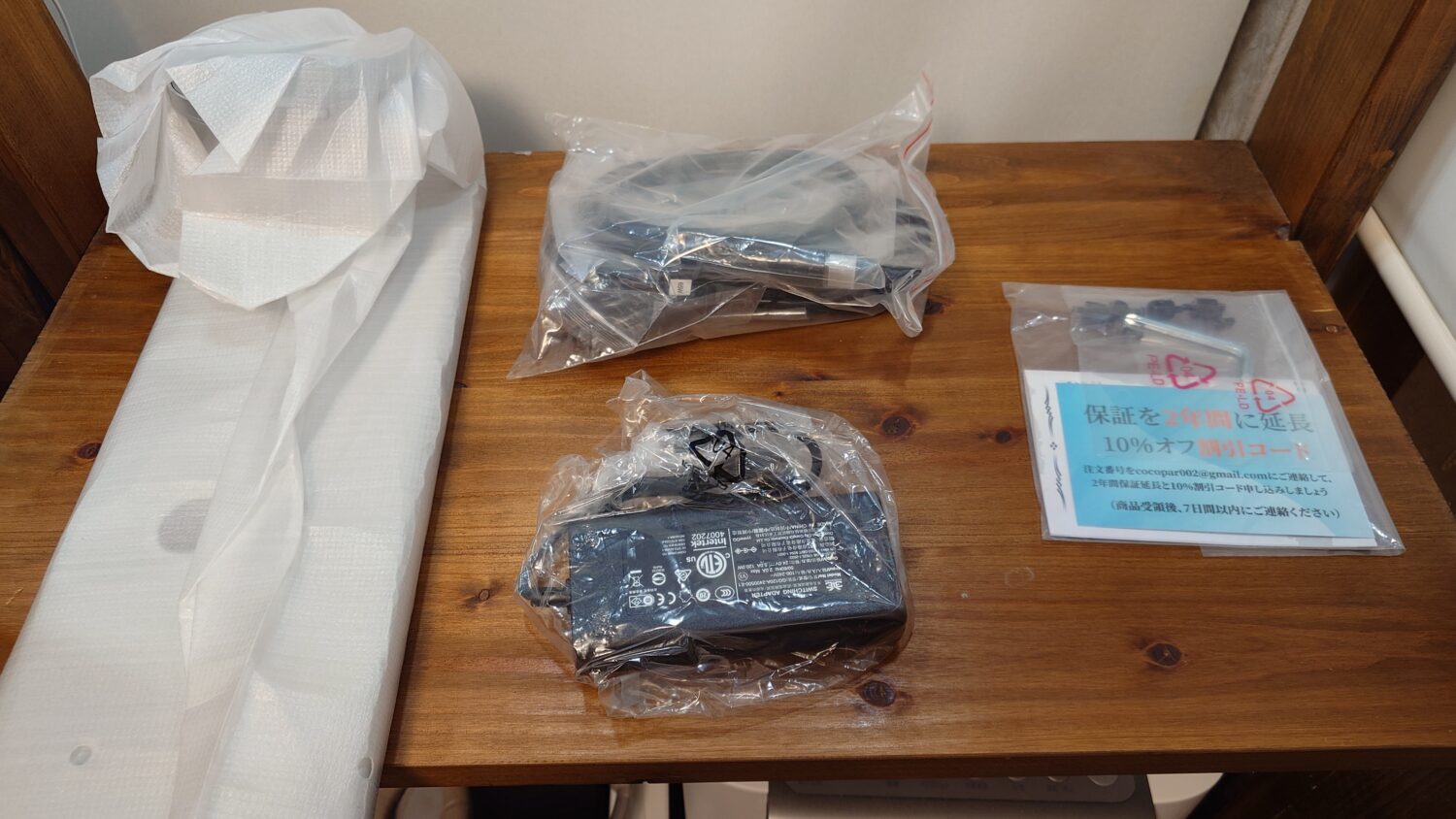
電源はアダプターが別になったタイプです。コンセント側のケーブルは、アダプターにつなぐ端が丸い穴3つの形でした。
ケーブルが付いているのはありがたいですが、約1mで足りるかは机の配置次第です。パソコンを離れた場所に置いているなら、先に距離を見ておくとよさそうです。
開封して組み立ててみた
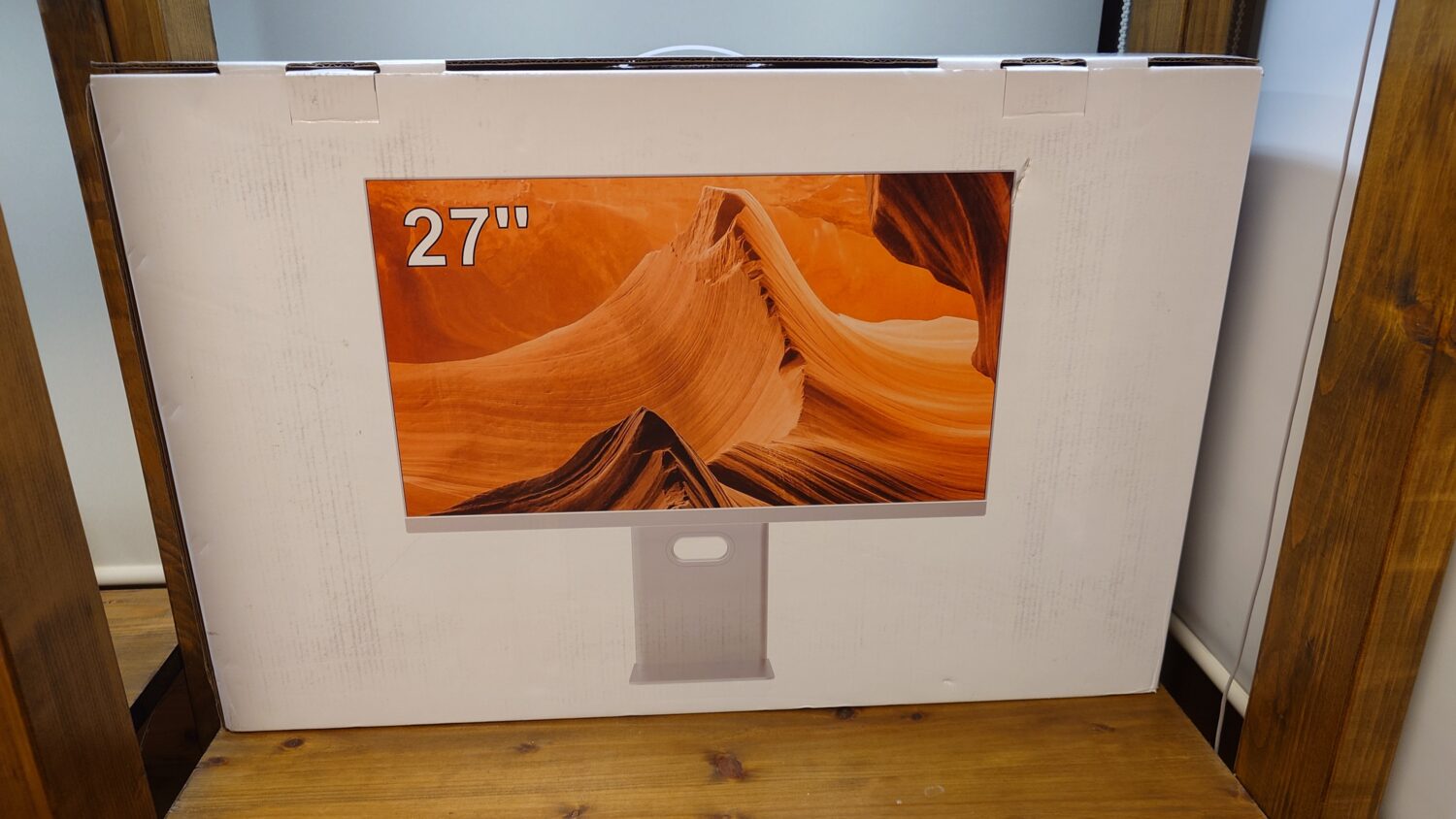
取り付けは簡単だけど接合部分にはガタつきがある
久しぶりにモニターを買ったので、最近の梱包がどういうものかはよくわかりませんが、比較的安心感のある梱包でした。
発泡スチロールは大きいものと薄いものに分かれていて、薄い側にモニター本体、大きい側に台座や支柱、ケーブル類が入っています。
組み立ては、台座に支柱を差し込んでネジで固定。そのあと、モニター背面の丸い取り付け部分にガイドに沿って支柱をはめ込みます。カチッと音がすれば取り付け完了です。
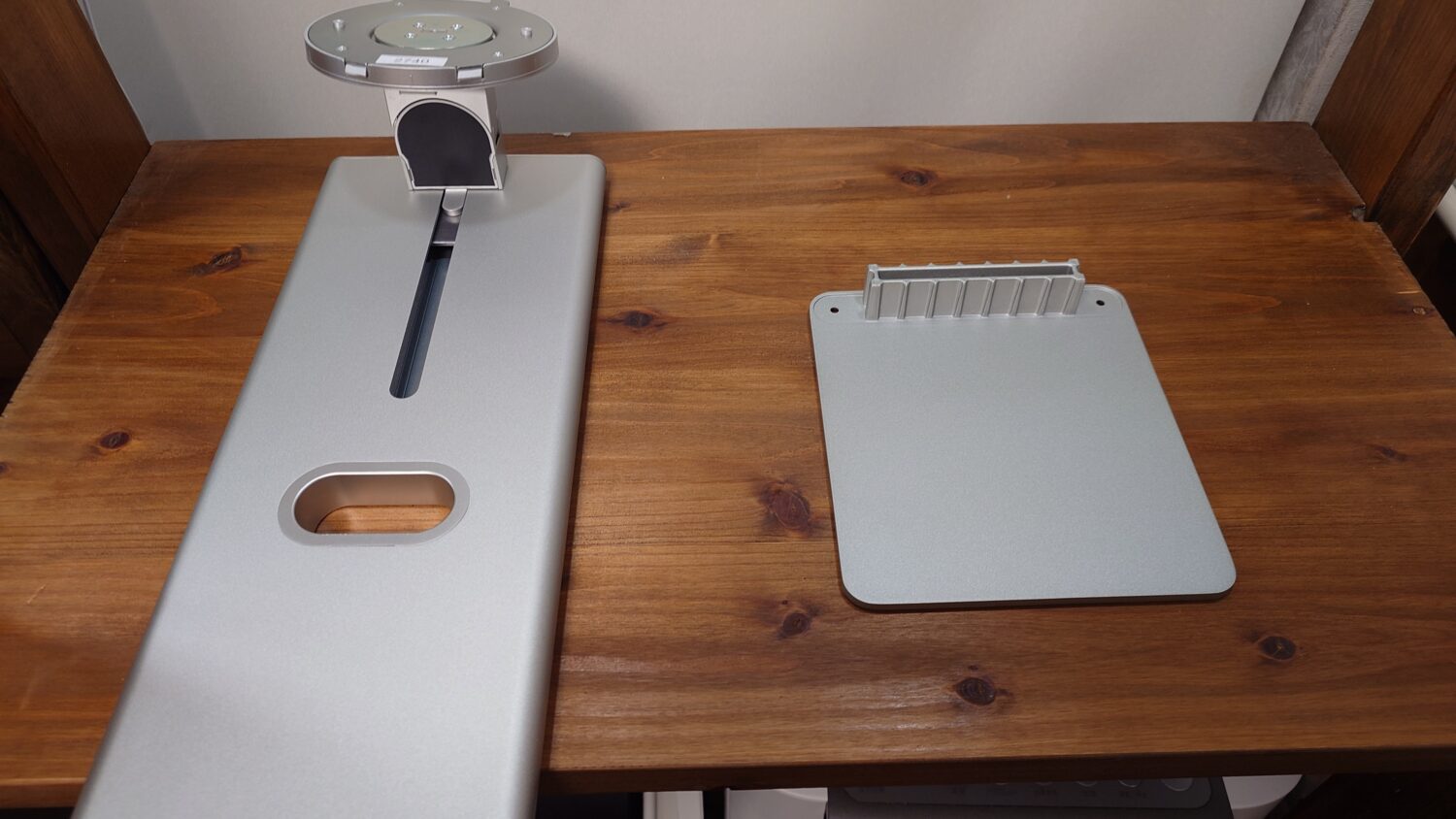
ただ、ネジで固定したあとも接合部分には多少のガタつきがありました。使ってみた範囲では問題なさそうですが、このあたりは気になった部分です。
支柱にはケーブルを通せる穴があります。WindowsとMacの両方につなぐので、配線をまとめて隠しやすいのは助かります。
スタンドの調節はかなり楽
支柱と台座には重厚感があり、置いたときの安定感もあります。接合部分のガタつきはあるものの、台座そのものはしっかりしている印象でした。
台座は薄い四角形なので、上に小物を置ける形です。高さは楽に変えられ、使っている途中で「少し調節したいな」と思ったときも、すぐ動かせます。
上下の角度調節に加えて左右の首振りもでき、画面を回転させれば縦向きにもできます。画質だけでなく、この調節のしやすさもよかったところです。
Windowsで使ってみた感想
4K動画より自分で撮った写真で違いを感じた
Windowsの設定では、3840×2160・60Hzと表示されることを確認しました。文字は鮮明で、小さい文字の輪郭や読み心地もやや良好です。
では、4Kにしたら見違えるほどきれいになったのかというと、正直なところ、動画ではよくわかりませんでした。4K動画をいくつか流してみたものの、「気持ちきれいになったかな?」という感じです。
一方、自分で撮った写真では、きれいになったことがわかりました。何を表示するかによって、自分の感じ方にも違いがありました。
以前使っていたのは、23.8インチのPhilips 246Eです。発色を見比べると、新しいS-4K27Cよりも旧モニターのほうが白っぽく見えました。色の正確さを測ったわけではありませんが、私には新しいほうがよく見えています。
ゲームではダメージ表示が見やすくなった
ゲームも結構きれいになった気がします。改めて遊んでいて印象に残ったのは、与えているダメージの表示がぐっと見やすくなったように感じたことでした。
今回は解像度だけでなく、画面サイズも23.8インチから27インチに変わっています。どちらの影響が大きいのかはわかりませんが、自分の使い方ではうれしい変化です。
2台つないだらグラフィックボードのファンが回り始めた
旧モニターだけのときは静かだった4060 Tiが、旧モニターと27インチ4Kの2台をつないだところ、ファンを回し始めました。
「そんなに負荷があるのかな」と思いましたが、今回は接続台数も増えています。4Kにしたことだけが理由なのかはわかりません。
今後は代用していた旧モニターを外し、S-4K27CをWindowsとMacで共有する予定です。
使い始めて約1日の範囲では、ドット抜けや輝点、光漏れ、色むらは見当たりませんでした。Windowsで確認した際も、ちらつきや接続切れ、画面が一瞬暗くなる症状はありませんでした。
MacBook Air M5で使ってみた感想
USB-Cケーブル1本で映像表示と充電ができた
MacBook Air M5は、付属のUSB-Cケーブルで問題なくつながりました。映像が表示され、充電もできています。
これができるモニターを選びたかったので、実際につながったのはよかったところです。映像と充電をケーブル1本で扱えるのは便利でした。最大65Wはメーカー公表値で、実際に何Wで給電されているかは測っていません。
Macの内蔵画面と比べると白っぽく見える
Windowsで旧モニターと比べたときとは違い、MacBook Airの内蔵画面と並べると、今度はS-4K27Cのほうが白っぽく見えました。少し白ボケした感じもあります。
非光沢と光沢の違いなのか、設定の影響なのかはわかりません。Mac側でカラープロファイルをP3にしてHDRもオンにしましたが、効果はよくわからず。Macの内蔵画面と全く同じ色を期待していると、この違いは気になると思います。
また、MacBook Airを閉じて使うクラムシェルモードにした際、画面が白ボケしたように見えたことがありました。そのときはモニター側のFreeSyncをオンにすると元の見え方に戻りましたが、原因や再現性はまだ確認できていません。
余談だけどMacの文字変換はやっぱり優秀
WindowsとMacを行き来していて、改めてMacの自動文字変換は優秀だなと感じました。私の使い方だと、ほとんど変換キーを使うことがありません。
モニターを試していたはずですが、Macのよさを再確認しました。
選ぶ前に考えておきたい色味
S-4K27Cは、安くて多機能な4Kモニターが欲しい人や、WindowsとMacBookで使う1台を探している人におすすめです。
ただし、Macの画面と色の再現性を重視するなら、慎重に選びたいところです。とはいえ写真がそれまでのPhilipsのモニターより綺麗に見えるので十分な性能です。
スピーカーは使っていないので、音質は評価できません。使い始めて約1日の感想としては大きな不満はなく、あとはこのまま何年か壊れずに使えたらうれしいです。
無輝点保証の案内も購入理由でしたが、適用条件は購入先で確認しておきたいところです。32,999円は私がAmazonのセールで購入したときの価格なので、検討するときは現在の価格と、保証や返品を含めた販売条件を確認してみてください。
仕様の参照:cocopar公式製品ページ

コメント